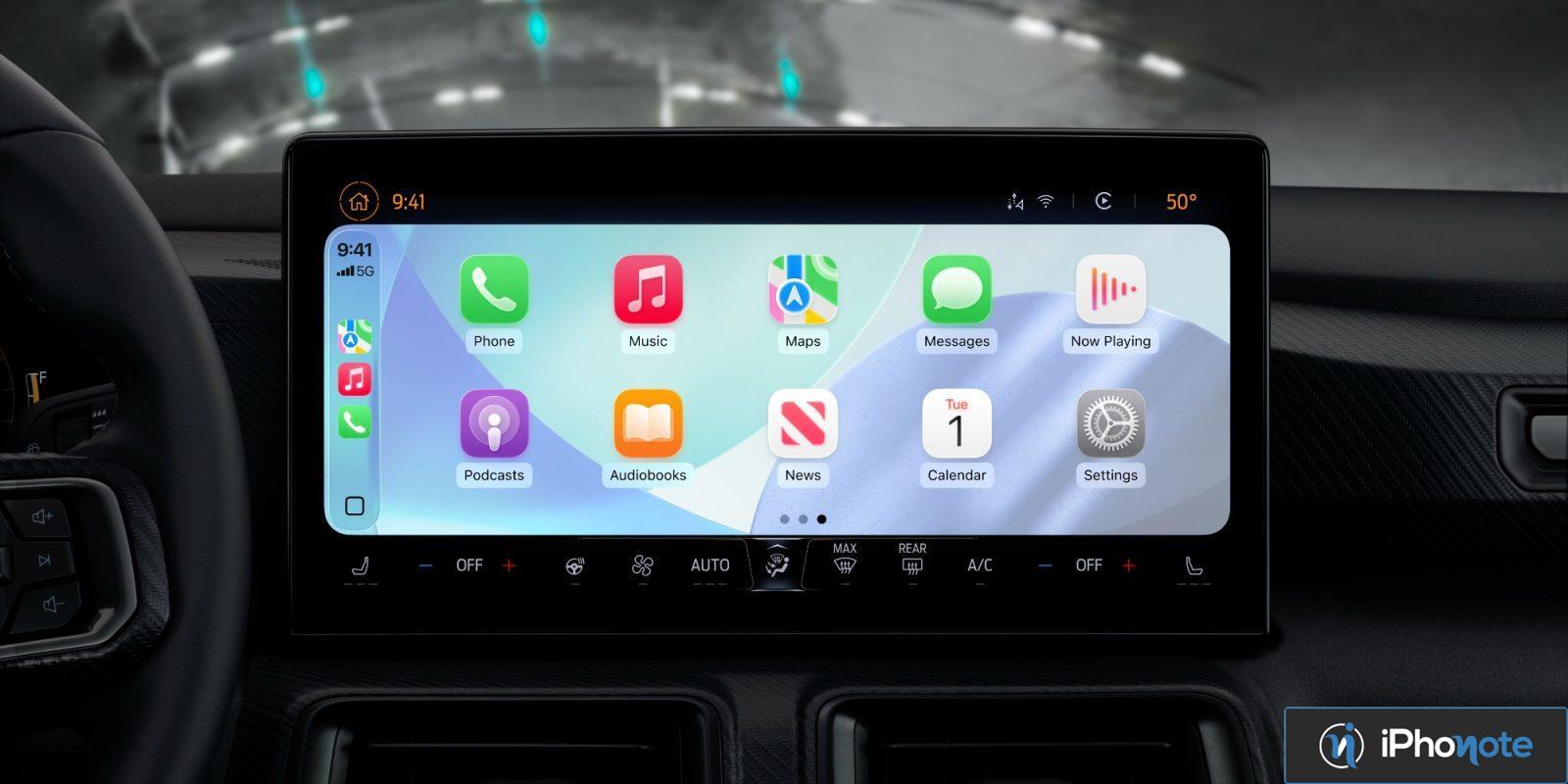
CarPlay a reçu de nombreuses nouvelles fonctionnalités avec iOS 26, mais Apple permet désormais une personnalisation accrue de votre installation automobile grâce à de nouveaux réglages. Voici cinq façons dont iOS 26 vous permet de personnaliser CarPlay.
#1 : Zoom intelligent de l’affichage
Le Zoom intelligent de l’affichage est une fonctionnalité unique visant à optimiser votre installation CarPlay en fonction de la taille et de la forme de l’écran de votre voiture. Dans l’application Réglages de CarPlay, sous Affichage, vous trouverez ce nouvel interrupteur, désactivé par défaut. Notez qu’Apple précise que ce réglage n’est pas disponible sur tous les véhicules, mais qu’il devrait l’être sur la plupart.
#2 : Personnalisation des widgets
Les widgets sont présents sur l’iPhone depuis des années, mais iOS 26 les intègre enfin à CarPlay. Ils se trouvent à gauche de l’écran d’accueil de CarPlay, et selon la taille de votre écran, vous verrez entre 1 et 3 empilements de widgets. Pour personnaliser les widgets dans chaque empilement, rendez-vous dans les Réglages de votre iPhone : Général ⇾ CarPlay ⇾ Votre voiture ⇾ Widgets. Vous pouvez ajouter ou supprimer des widgets, avec un maximum de cinq par empilement. Vous avez également la possibilité d’activer ou non la rotation intelligente.
#3 : Nouveaux fonds d’écran
iOS 26 intègre de nouveaux fonds d’écran à CarPlay pour donner un coup de frais à l’interface. Six options de couleur différentes, toutes variantes du fond d’écran par défaut de l’iPhone, sont disponibles. Chaque fond d’écran change dynamiquement en fonction du mode clair ou sombre que vous utilisez. Vous pouvez modifier votre fond d’écran CarPlay dans l’application Réglages de votre voiture sous Fonds d’écran.
#4 : Redimensionnement du texte
L’iPhone offre depuis longtemps des réglages d’accessibilité pour contrôler la taille du texte dans iOS. Pour la première fois, iOS 26 permet un redimensionnement similaire du texte dans CarPlay. Pour ajuster la taille du texte de manière systématique dans CarPlay, suivez trois étapes simples : ouvrez l’application Réglages, touchez Accessibilité, puis Taille du texte, et sélectionnez une taille. CarPlay affichera un aperçu de la taille en dessous de chaque numéro.
#5 : Changer l’apparence des icônes d’application
A l’instar de la personnalisation des icônes d’applications sur l’écran d’accueil de l’iPhone, CarPlay permet également de modifier l’apparence des icônes. Dans l’application Réglages de CarPlay, vous pouvez choisir si les icônes ont une apparence par défaut, sombre ou claire. Ces options peuvent être personnalisées en fonction du mode clair ou sombre. L’apparence claire offre un aspect plus transparent, similaire à un look de verre liquide pour les icônes de CarPlay.
Quelles sont vos façons préférées de personnaliser votre installation CarPlay ? Partagez vos idées dans les commentaires.