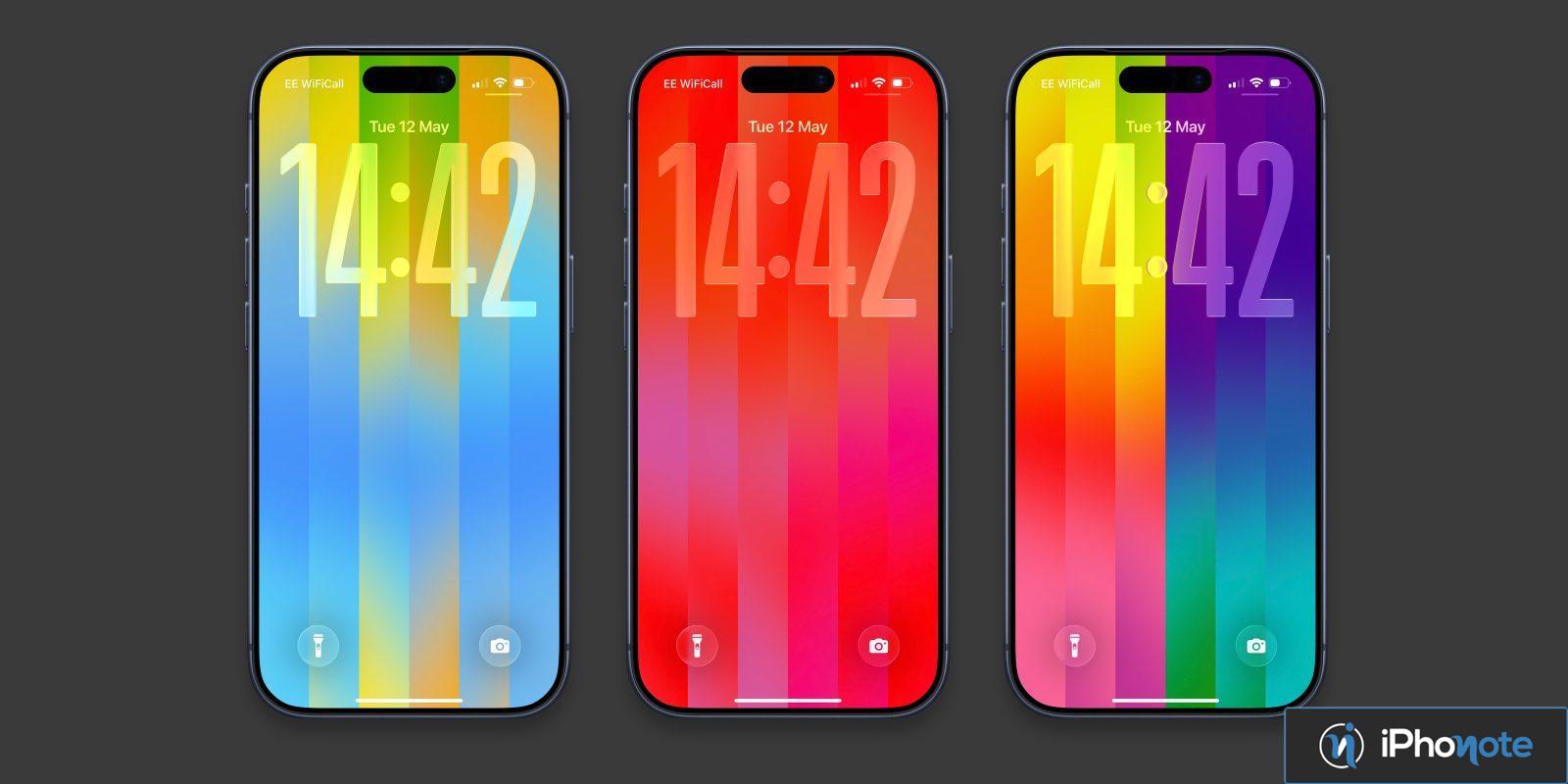
Avec la mise à jour iOS 26.5, Apple a introduit un nouveau fond d’écran Luminance en l’honneur de la fierté pour votre iPhone. Ce fond d’écran arbore des bandes colorées qui passent en dégradé lorsque vous glissez vers le haut de l’écran de verrouillage à l’écran d’accueil. Par défaut, il utilise une palette de couleurs vibrantes qui célèbre la communauté LGBTQ+.
Toutefois, ce fond d’écran est hautement personnalisable, vous permettant de choisir votre propre palette de couleurs pour l’écran de verrouillage de votre iPhone. Voici comment ajouter ce fond d’écran coloré et le personnaliser selon vos goûts.
Installation du fond d’écran Luminance
Pour installer le fond d’écran Luminance, commencez par mettre à jour votre appareil vers iOS 26.5. Cette mise à jour gratuite a été déployée pour tous les modèles d’iPhone compatibles plus tôt cette semaine. Si vous ne l’avez pas encore fait, rendez-vous dans Réglages -> Mise à jour logicielle.
Après avoir installé la nouvelle version du système d’exploitation, ouvrez le menu des fonds d’écran en appuyant longuement sur l’écran de verrouillage.
Personnalisation des couleurs
Dans la galerie de fonds d’écran, appuyez sur le bouton plus pour ajouter un nouveau fond d’écran et descendez jusqu’à la section Pride. Si elle n’est pas déjà installée, appuyez sur le bouton ‘Obtenir’ pour la télécharger.
Le nouveau fond d’écran rayé Luminance Pride est le premier de la collection. Appuyez dessus pour ouvrir l’éditeur.
Sur cet écran, faites glisser de gauche à droite pour prévisualiser les styles prédéfinis intégrés. Environ dix styles sont déjà prêts à l’emploi.
Pour choisir vos propres couleurs, faites défiler complètement jusqu’à l’option ‘Personnelle’. Ici, appuyez sur l’icône du crayon pour accéder au sélecteur de couleurs. Vous pouvez sélectionner jusqu’à 12 couleurs dans n’importe quelle combinaison, offrant ainsi une grande liberté de créativité et de personnalisation.
Avec ces 12 couleurs, vous pouvez créer des looks variés, allant des thèmes automnaux terreux aux roses éclatants en passant par des gris subtils.
Modification des widgets et de l’affichage de l’heure
En plus de la personnalisation des couleurs, vous pouvez également modifier les widgets et choisir comment l’heure s’affiche. Par défaut, un style de police large et vitré est utilisé pour l’heure. Si vous préférez un autre style, il suffit d’appuyer sur le panneau de l’heure pour changer la police ou la couleur.
Une fois toutes vos modifications terminées, appuyez sur le bouton Ajouter en haut à droite de l’écran pour confirmer et enregistrer votre nouveau fond d’écran. Vous pouvez toujours revenir en arrière et créer d’autres écrans de verrouillage avec différentes apparences et passer de l’un à l’autre si vous le souhaitez.
Un cadran assorti pour votre montre Apple
Vous pouvez également obtenir un cadran coloré assorti sur votre Apple Watch. Installez la mise à jour watchOS 26.5, puis obtenez le cadran Luminance Pride depuis la galerie des cadrans. Comme pour le fond d’écran de l’iPhone, vous pouvez choisir parmi plusieurs thèmes prédéfinis ou créer votre propre palette de couleurs.
Pour modifier un cadran de montre Apple, maintenez enfoncée la face de la montre et appuyez sur Modifier. Faites défiler jusqu’à la page Couleur et faites tourner la couronne digitale pour parcourir les différents thèmes prédéfinis. Le thème Personnalisé est la première option de la liste. Cela ouvrira un échantillon où vous pourrez choisir jusqu’à 12 couleurs pour votre cadran de montre, exactement comme pour le fond d’écran de l’iPhone.