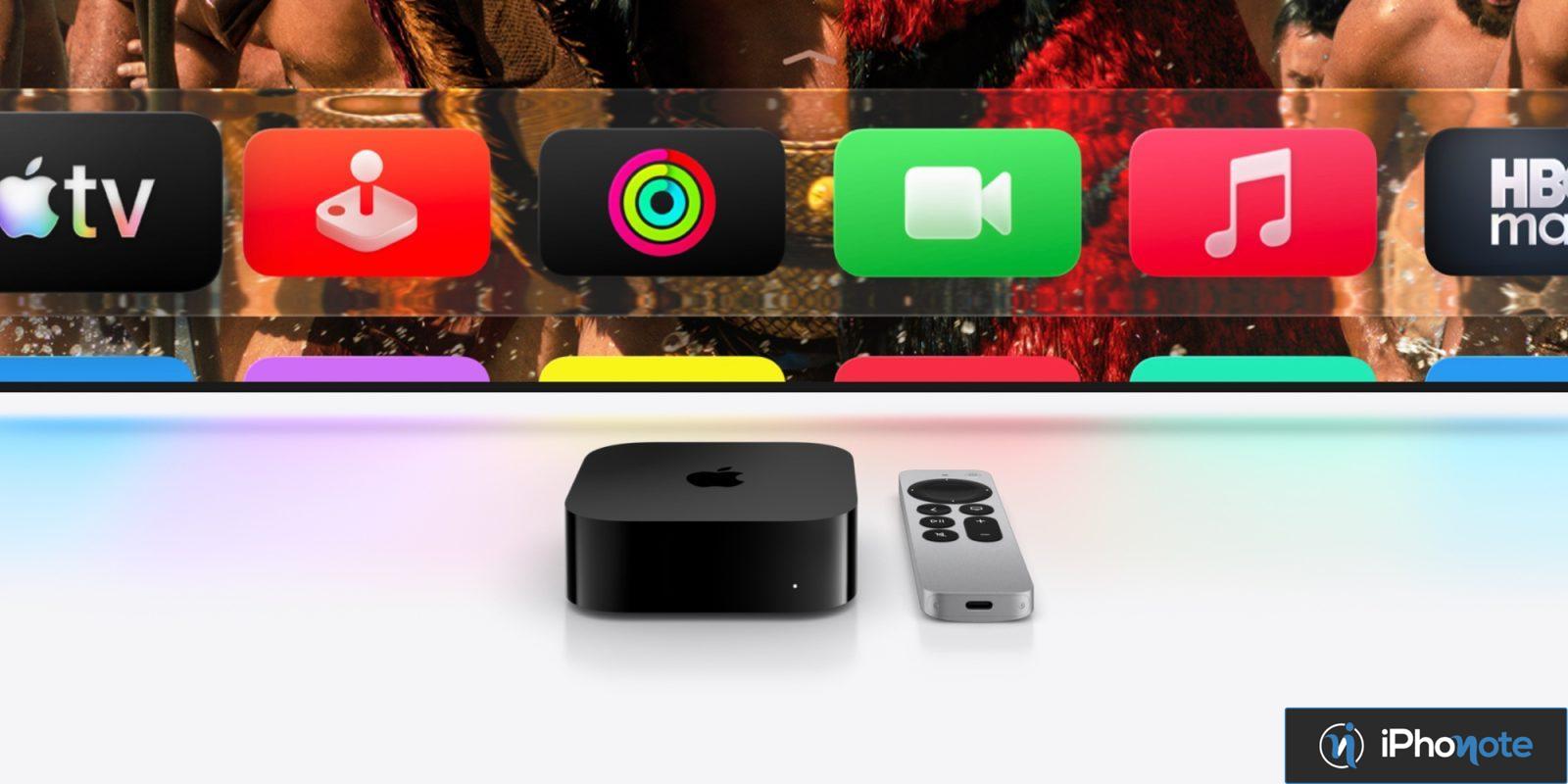
Nous attendons toujours le lancement d’une nouvelle Apple TV 4K, mais tvOS continue de s’améliorer, avec l’ajout de cinq nouveaux réglages dans tvOS 26 pour personnaliser votre Apple TV.
Désactiver les économiseurs d’écran aériens individuels
Les économiseurs d’écran aériens de l’Apple TV font partie de mes fonctionnalités préférées. Dans tvOS 26, Apple permet plus de personnalisation que jamais.
Dans l’application Réglages, naviguez jusqu’au menu Économiseur d’écran et ouvrez Aériens pour trouver une nouvelle option : Choisir des Aériens. Auparavant, vous pouviez vous désinscrire de certaines catégories d’économiseurs d’écran. Désormais, vous pouvez activer ou désactiver individuellement n’importe quel économiseur que propose Apple.
Si vous aimez certains économiseurs d’écran sous-marins mais que vous craignez d’autres, vous pouvez garder uniquement vos favoris activés.
Styles de sous-titres
tvOS a longtemps offert la possibilité de personnaliser l’apparence des sous-titres, mais cette option était cachée dans les réglages d’accessibilité où peu de gens l’ont trouvée.
Dans tvOS 26.4, Apple a ajouté une nouvelle option beaucoup plus accessible. Les styles de sous-titres peuvent désormais être modifiés directement depuis le lecteur vidéo.
Lorsque vous cliquez sur l’icône des sous-titres dans le lecteur standard de tvOS, vous verrez un menu pour sélectionner un nouveau style. Les styles incluent Classique, Texte large, Texte en contours et Fond transparent. Si ces options ne suffisent pas, vous pouvez également accéder aux contrôles supplémentaires via l’application Réglages.
Profils à la mise en marche, ou non
Apple a renforcé sa fonctionnalité Profils dans tvOS cette année, avec tvOS 26.2 qui propose des modifications bienvenues qui rendent les Profils plus faciles à créer et plus utiles que jamais.
tvOS 26 vous permet également de personnaliser l’apparition ou non de l’écran des Profils au démarrage.
Personnellement, j’apprécie voir les Profils dès que mon Apple TV 4K s’allume. Mais si vous n’utilisez pas cette fonctionnalité et souhaitez sauter cette étape, vous pouvez la désactiver depuis l’application Réglages.
Connexion audio continue
Pour les utilisateurs qui aiment jouer avec les réglages audio, tvOS 26.4 a ajouté une nouvelle option : Connexion Audio Continue.
Voici comment Apple décrit ce réglage :
Apple TV utilise une connexion Dolby MAT pour des transitions sans couture entre les formats. Les anciens récepteurs peuvent indiquer Atmos, mais l’audio original sera joué comme prévu.
Les utilisateurs ont rapporté que cette fonctionnalité fonctionne particulièrement bien avec des enceintes Sonos, mais elle est également applicable à d’autres appareils. Pour activer la Connexion Audio Continue, allez dans Réglages ⇾ Vidéo et audio ⇾ Format audio ⇾ Sortie HDMI.
Utiliser un haut-parleur AirPlay comme sortie audio par défaut
Historiquement, tvOS a offert des avantages exclusifs aux propriétaires de HomePod et de HomePod mini. Ces haut-parleurs peuvent depuis longtemps servir de sorties audio par défaut pour l’Apple TV.
Dans tvOS 26, cette capacité a été étendue à n’importe quel haut-parleur compatible AirPlay. Que vous souhaitiez utiliser un système Sonos, Bose ou tout autre haut-parleur de tiers, tant qu’il prend en charge AirPlay, vous pouvez le sélectionner comme sortie audio par défaut. Cela devrait éviter le besoin de vous reconnecter manuellement via le Centre de contrôle.