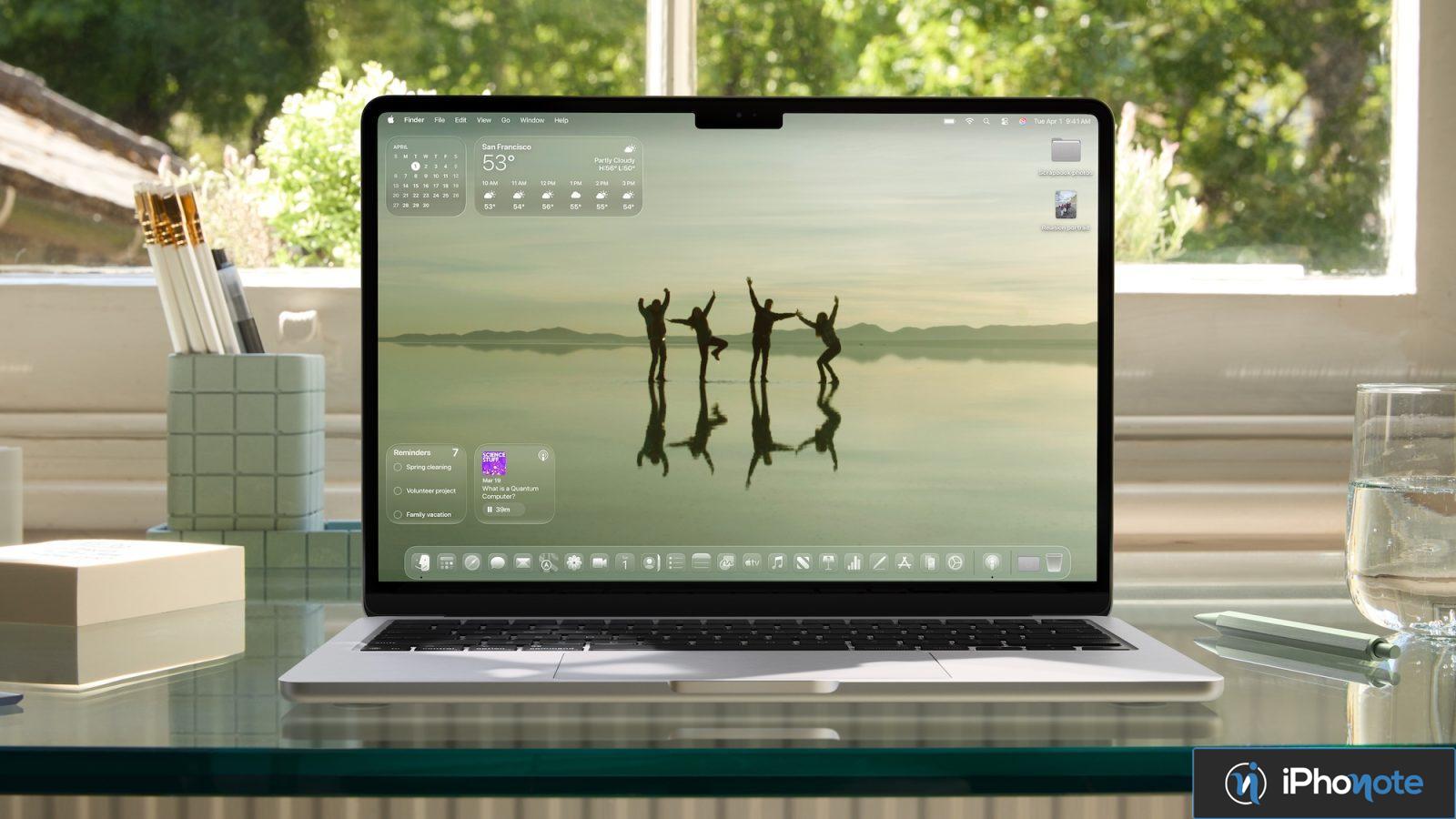
La dernière mise à jour du logiciel Mac, macOS 26.4, vient d’être lancée, et en plus de nouveaux emoji et d’une option de barre d’onglets compacte dans Safari, elle introduit trois fonctionnalités liées à la batterie. Voici comment en tirer profit.
#1 : Limite de charge
Les batteries se dégradent avec le temps. C’est pourquoi, ces dernières années, Apple a introduit une fonction de « Limite de charge » pour l’iPhone, permettant de fixer une limite maximale en dessous de 100 %, ce qui peut contribuer à prolonger sa durée de vie.
Avec macOS 26.4, cette fonctionnalité est désormais disponible sur Mac. Pour y accéder, ouvrez les Réglages système ⇾ Batterie, puis cliquez sur le symbole « i » à côté de « Charge ». Selon le document d’assistance d’Apple :
Utilisez la Limite de charge pour définir une limite à ce que votre Mac considère comme une charge complète. Votre Mac se chargera jusqu’à quelques points de pourcentage de cette limite, puis arrêtera la charge, affichant « Chargé à [%] Limit » dans le menu de statut de la batterie. Si le niveau de charge de la batterie chute de plus de 5 % alors qu’il est connecté à l’alimentation, la charge reprend, atteignant à nouveau la limite.
Apple permet de définir la charge maximale de votre MacBook entre 80 % et 100 %. Bien qu’il soit difficile de mesurer précisément l’impact de cette Limite de charge sur la durée de vie de la batterie d’un Mac, l’idée est qu’une limite de charge plus basse favorise une batterie plus saine au fil du temps.
#2 : Indicateur de « Chargeur lent »
Une autre nouveauté dans macOS 26.4 est l’indicateur de « Chargeur lent », également accessible dans les Réglages système ⇾ Batterie. Si votre MacBook est connecté à un chargeur offrant des vitesses de charge insuffisantes, un message « Chargeur lent » apparaîtra dans le menu de statut de la batterie ainsi que dans les Réglages système.
Si ce message s’affiche, il peut être nécessaire de changer de chargeur pour bénéficier de vitesses améliorées. Apple met à disposition un document d’assistance détaillant la puissance de charge minimale recommandée pour chaque modèle de Mac :
- MacBook Neo : Adaptateur secteur USB-C 20W
- MacBook Air : Adaptateur secteur USB-C 30W (13 pouces seulement), Adaptateur secteur USB-C 35W à double port, Adaptateur secteur USB-C 67W, ou Adaptateur secteur USB-C 70W
- MacBook Pro 14 pouces : Adaptateur secteur USB-C 67W, 70W, ou 96W
- MacBook Pro 16 pouces : Adaptateur secteur USB-C 140W
#3 : Automatiser la limite de charge de votre batterie avec l’application Raccourcis
La « Limite de charge » est nouvelle dans macOS 26.4, mais Apple a également introduit une option pour modifier cette limite via l’application Raccourcis. Dans l’application Raccourcis de macOS 26.4, il existe une nouvelle action Définir la limite de charge de la batterie.
Pour ceux qui connaissent l’application Raccourcis, cette action peut être utilisée de plusieurs manières. Vous pouvez créer des raccourcis simples qui modifient votre Limite de charge avec, par exemple, un raccourci clavier personnalisé. Vous pouvez également intégrer cette action dans des raccourcis complexes et multi-étapes.
Cette nouvelle fonctionnalité est particulièrement puissante lorsqu’elle est automatisée. L’application Raccourcis propose désormais un onglet Automatisation, qui a été disponible sur iPhone et iPad depuis plusieurs années. Vous pouvez ainsi mettre à jour votre Limite de charge automatiquement en fonction de différents déclencheurs, comme l’heure de la journée.
Prévoyez-vous d’utiliser l’une des nouvelles fonctionnalités de batterie de macOS 26.4 sur votre Mac ?