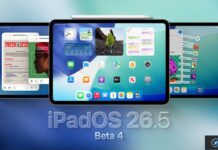
Avec iOS 26, Apple a introduit deux nouvelles applications sur l’écran d’accueil de votre iPhone, dont Preview, un outil qui rappelle l’application du même nom sur Mac.
Preview : une application qui s’étend au-delà du Mac
L’application Preview est désormais disponible sur iPhone et iPad, offrant un hub dédié pour la visualisation et l’édition de fichiers PDF et d’images.
Ceci est comment Apple décrit la nouvelle application :
Preview arrive sur iPad, offrant aux utilisateurs une application dédiée pour réaliser un croquis rapide, ainsi que pour visualiser, éditer et annoter des PDF et des images avec l’Apple Pencil ou par touche. Les utilisateurs peuvent accéder à tous leurs fichiers PDF et images dans l’application Fichiers directement depuis Preview, créer une page vide, utiliser l’Apple Pencil pour dessiner et écrire dessus, et utiliser AutoFill pour remplir rapidement des formulaires PDF.
Depuis les premières versions bêta d’iOS et d’iPadOS 26, j’ai testé Preview. Au départ, je n’étais pas convaincu de l’utilité de cette nouvelle application, mais j’ai rapidement constaté son apport significatif.
Mes usages de Preview aujourd’hui
Avant iOS 26, les PDF et images enregistrés dans l’application Fichiers s’ouvraient directement dans celle-ci. Cependant, de nombreux autres types de fichiers s’ouvrent dans des applications dédiées. Par exemple, les documents pour Pages, Keynote et Numbers sont tous enregistrés dans Fichiers, mais s’ouvrent dans ces applications spécifiques.
Utiliser l’application Preview séparément apporte plusieurs avantages dans iOS 26. Cela facilite la gestion de plusieurs documents sur l’iPhone et l’iPad, surtout dans le cadre de ma récente expérience d’achat immobilier où j’ai dû traiter de nombreux documents. Accéder et visualiser ces différents PDF a été plus aisé grâce à cette application.
Cette gestion est en partie facilitée par la fonction ‘Quick Look’ de l’application Fichiers. Même si un PDF s’ouvre maintenant par défaut dans Preview, il est également possible de le visualiser directement dans Fichiers via Quick Look.
Cela signifie que vous pouvez jongler entre plusieurs PDF, facilitant la navigation entre Preview et Fichiers grâce au sélecteur d’applications.
J’apprécie également l’utilisation de Preview sur iPad, particulièrement avec le nouveau système de fenêtres d’iPadOS 26. J’ai organisé mes fenêtres de manière unique pour Preview et Fichiers, permettant une consultation rapide des documents.
Preview propose une gamme d’outils d’édition de PDF plus expansive et accessible, se rapprochant ainsi de ce que le Mac offre déjà avec son application Preview. J’ai utilisé ses nouvelles fonctionnalités pour ajouter ou supprimer des pages de PDF, signer des documents avec Markup, et bien plus.