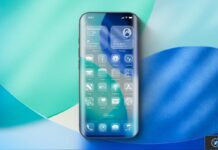
Avec iOS 26, Apple a introduit un design Liquid Glass qui suscite de nombreux avis partagés parmi les utilisateurs. Si ce nouveau style ne vous plaît pas, il est possible d’adopter une apparence plus proche d’iOS 18. Voici comment procéder.
Un design à forte personnalisation
Le look d’iOS 26 est totalement repensé, avec Liquid Glass au cœur de l’expérience utilisateur. Cette nouvelle interface a provoqué des réactions variées sur les réseaux sociaux, allant de l’enthousiasme à la critique.
Réduire la transparence dans iOS 26
Bien que vous ne puissiez pas désactiver complètement le Liquid Glass, Apple a prévu une option dans les paramètres pour atténuer son effet. Voici les étapes à suivre :
- Ouvrez l’application Réglages sur votre iPhone.
- Allez dans Accessibilité.
- Appuyez sur Affichage et taille du texte.
- Activez l’option Réduire la transparence.
Cette fonction améliorera le contraste dans iOS 26 en diminuant la transparence. Cela permet de mieux lire le texte et de donner un aspect moins liquide à l’interface, tout en conservant certains éléments du design d’origine.
Une interface plus traditionnelle
En ajustant ces paramètres, vous constaterez que les éléments Liquid Glass deviennent plus semblables à ceux d’iOS 18, offrant une expérience plus familière. Que pensez-vous de ce design ? N’hésitez pas à partager vos impressions dans les commentaires.